WAKABA買取わかば アプリの使い方

使いたい機能から探せます

わかばアプリ
かんたん使い方ガイド

会員証の表示から、ポイントの利用、機種変更まで。知りたい項目を選んでください。

各機能の使い方

見出しをタップすると、説明が開きます

GUIDE 01来店時に会員証を見せる

査定が始まる前に、スタッフへ会員証をお見せください。

1「会員証」を押す
オレンジの枠を押します
2査定前にスタッフへ見せる
会員証

会員番号:見本

この画面をスタッフに見せます

わかばちゃん

査定が始まる前に、会員証を見せてくださいね♪

詳しい手順を読む
  1. 画面下の「会員証」を押します。
  2. 表示されたバーコードをスタッフへお見せください。
↑ 目次に戻る
GUIDE 02ポイントをためる・使う

買取金額100円につき5ポイントがたまります。

① ポイントをためる

買取金額100円
→
たまるポイント5ポイント

カレンダーの倍率アップの日は、さらにお得にたまります。

※ポイント付与の対象外となる品物もあります。

② ポイントを使う

買取成立時に、スタッフへ「ポイントを使いたい」とお伝えください。

使うポイント100ポイント
→
受け取る金額100円

100ポイント単位で利用できます。

③ 残高を確認する

1「ポイント」を押す
オレンジの枠を押します
2残高・期限・履歴を確認
ポイント

現在ポイント

280ポイント
有効期限履歴
全額使いたいときの例
保有ポイント使えるポイント残るポイント
160100(100円)60
280200(200円)80
10,58010,500(10,500円)80

100ポイント未満の端数は、残高に残ります。

わかばちゃん

100ポイントごとに使えます。端数は残ります♪

ポイントは100ポイント単位で利用できます。1ポイント=1円として金額をお渡しします。有効期限は最終来店日から1年間です。ポイント付与の対象外となる品物もあります。

詳しい手順を読む
  1. 画面下の「ポイント」を押すと、現在のポイントを確認できます。
  2. 「有効期限」「履歴」から、期限やポイントの履歴を確認できます。
  3. 買取成立時に、ポイントを使いたいことをスタッフへお伝えください。

④ 会員ランクと特典

アプリ利用開始からの累計買取金額でランクが決まります。

累計買取金額と会員ランク
ランク累計買取金額
わかば会員0〜49,999円
ゴールド会員50,000〜199,999円
プラチナ会員200,000円以上

わかば会員

累計買取金額 0〜49,999円

通常ポイント・スクラッチ・共通クーポン

ゴールド会員

累計買取金額 50,000〜199,999円

わかば会員の特典に加えて

買取成立時に使える
ランク限定ポイントクーポン

プラチナ会員

累計買取金額 200,000円以上

ゴールド会員の特典に加えて

ゴールドより特典額が大きい
限定クーポン
クーポンの使い方を見る →

クーポンはランダムに配布されます。届いたクーポンの特典内容・有効期限・利用条件をご確認ください。

↑ 目次に戻る
GUIDE 03クーポンを使う

届いているクーポンを確認しましょう。

1「クーポン」を押す
オレンジの枠を押します
2クーポンを開き、利用条件を確認
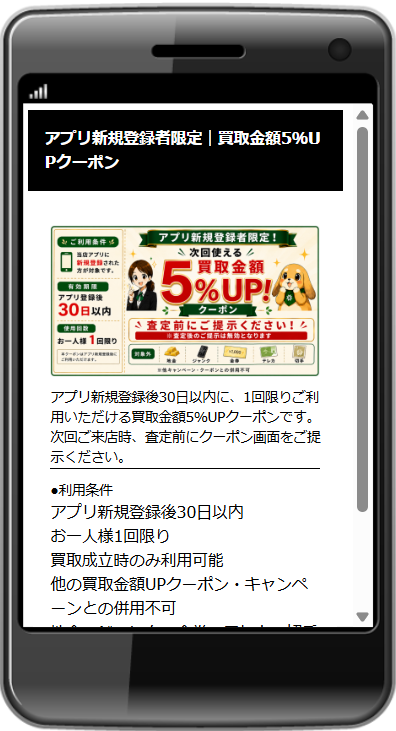
新規登録者限定の買取金額5%UPクーポンの画面例

掲載画像はクーポンの一例です。お手元のクーポンに記載された条件をご確認ください。

画面を見せるものと、「使用する」ボタンを押すものがあります。操作に迷ったらスタッフへお声がけください。「表示するクーポンがありません」と表示される場合もあります。

詳しい手順を読む
  1. ホームの「クーポン」を押します。
  2. 使いたいクーポンを開き、利用条件や有効期限を確認します。
  3. クーポンに記載された方法に従って、店頭でご利用ください。
↑ 目次に戻る
GUIDE 04毎日スクラッチに挑戦する

1日1回、スクラッチでポイントをためられます。

1「スクラッチ」を押す
オレンジの枠を押します
2灰色の丸を指でなぞる
灰色の丸を指でなぞる

ためたポイントは店頭で利用できます。利用条件は「ポイントをためる・使う」をご確認ください。

詳しい手順を読む
  1. ホームの「スクラッチ」を押します。
  2. 灰色の丸を指でなぞって削ります。
  3. 獲得したポイントは自動で残高に加算されます。
↑ 目次に戻る
GUIDE 05ポイントがお得な日を確認する

イベントカレンダーで、ご利用店舗のお得な日を確認しましょう。

1「イベントカレンダー」を押す
オレンジの枠を押します
2「全て」から店舗一覧を表示
「全て」から店舗一覧を表示
3ご利用店舗のカレンダーを選ぶ
ご利用店舗のカレンダーを選ぶ

右上の「全て」から、すべての店舗一覧を表示できます。イベント内容は店舗・日付によって異なります。

詳しい手順を読む
  1. ホームの「イベントカレンダー」を押します。
  2. ご利用店舗のカレンダーを選びます。
  3. 1.4倍など、その日のポイント倍率を確認します。
↑ 目次に戻る
GUIDE 06口コミを書く

ご来店の感想をお聞かせください。

入口① ホームのボタン

オレンジの枠を押します

「クチコミ応援」を押す → ブラウザーの案内ページ

入口② トップの案内画像

トップページのクチコミ応援の案内画像

この画像を押す → ブラウザーの案内ページ

どちらの入口からも、同じ案内ページが開きます

地域を選ぶ → ご来店の店舗を選ぶ → アンケート・口コミ投稿の案内へ

次へご来店の店舗を選びます

左上メニューの「クチコミ応援!」からも案内へ進めます。

詳しい手順を読む
  1. ホームの「クチコミ応援」、またはトップの口コミ案内画像を押します。
  2. ブラウザーで開いた案内ページから、ご来店の店舗を選びます。
  3. アンケートや口コミ投稿の案内に沿って進みます。
↑ 目次に戻る
GUIDE 07LINEで査定を相談する

写真を送って、売りたい品物の査定を相談できます。

入口① ホームのボタン

1ホームの「LINE査定」を押す
オレンジの枠を押します
2相談する店舗を選ぶ
相談する店舗を選ぶ

店舗を選ぶ → LINEを開く

入口② トップの案内画像

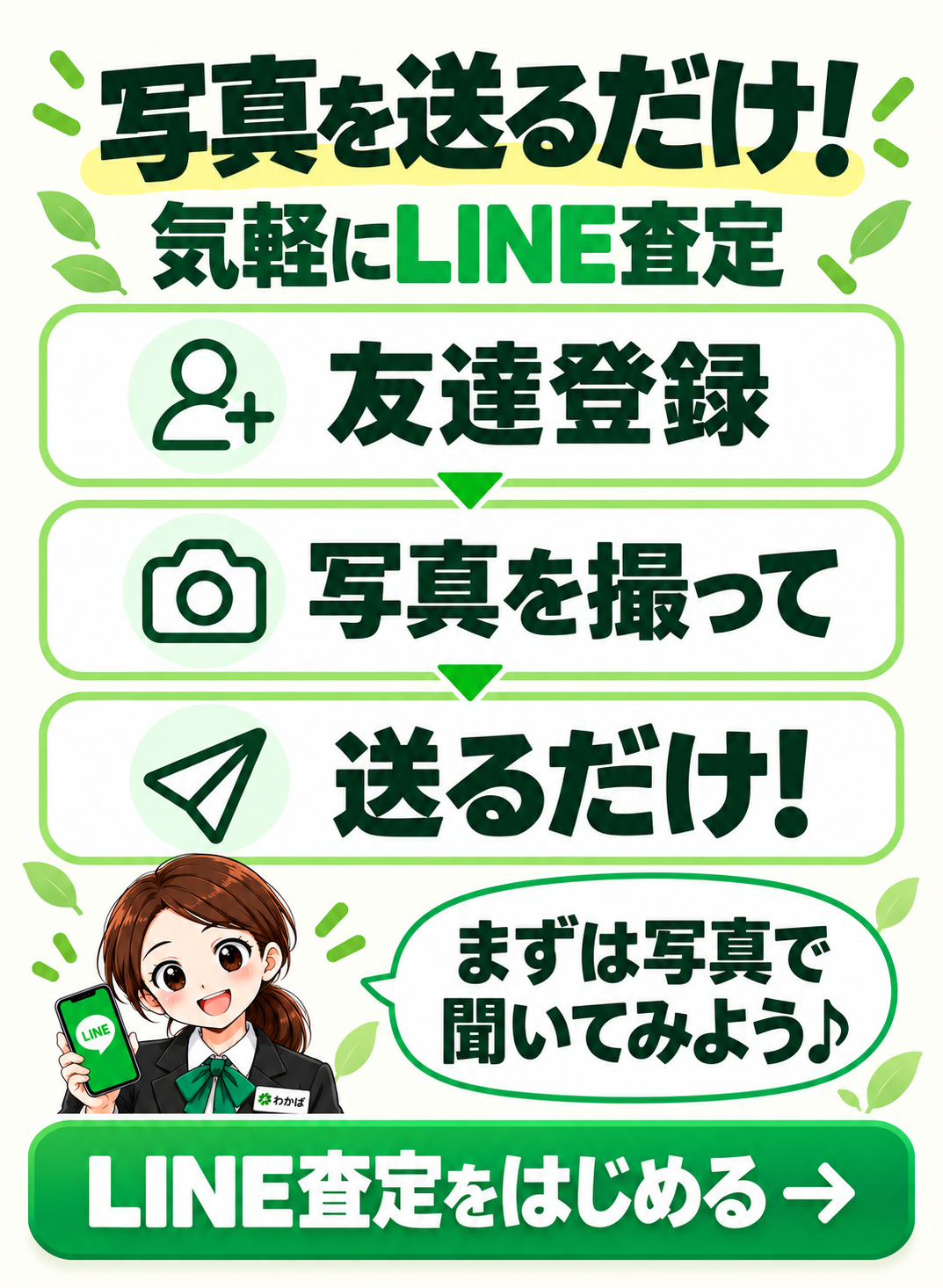
LINE査定をはじめると書かれたトップ画像

画像を押す → ブラウザーの案内ページ → 店舗を選ぶ → LINEを開く
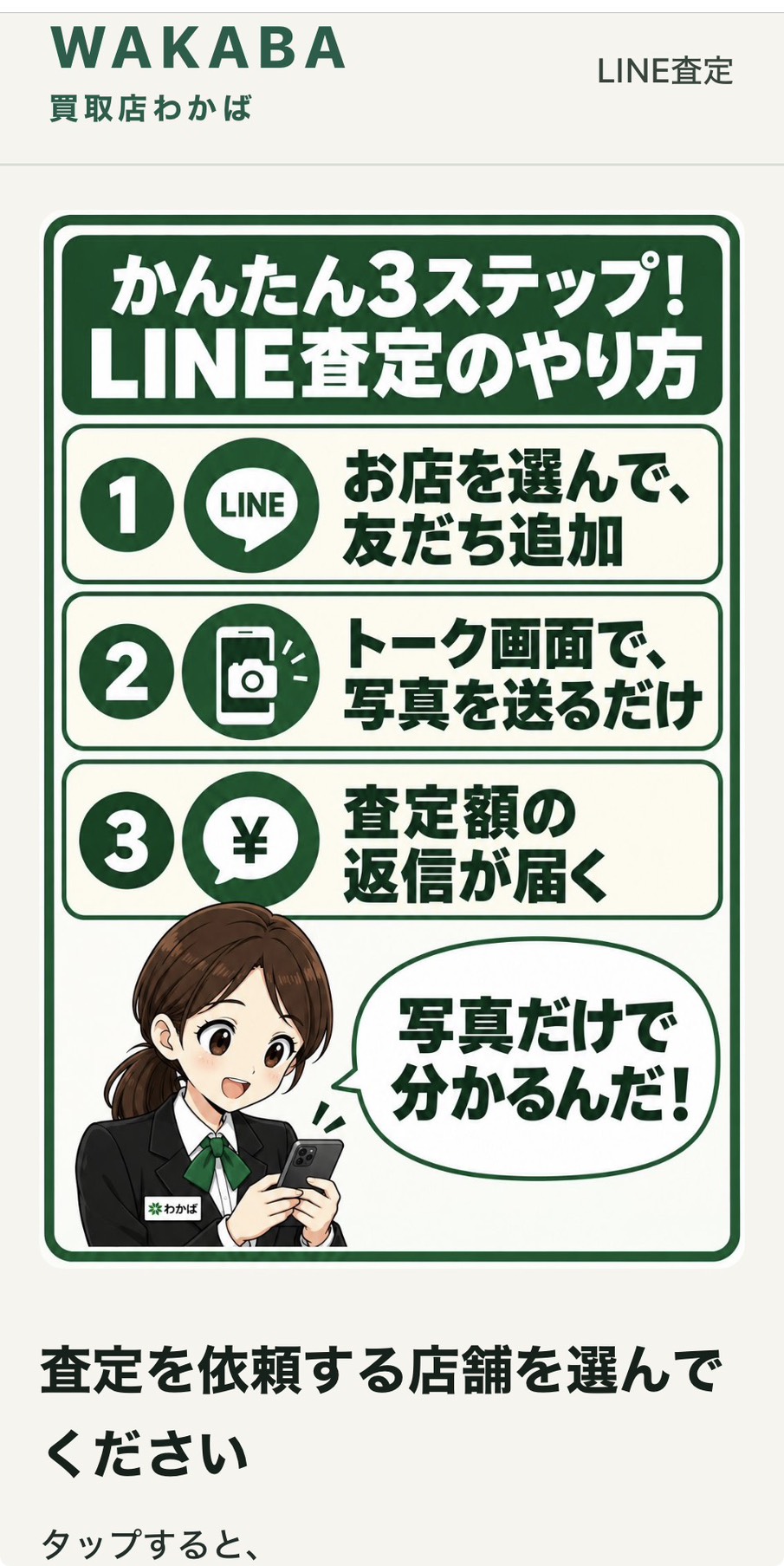
どちらの入口からも、この後は同じです

友だち追加 → 写真を送る → 返信を確認

次へトップの案内画像から開く画面
LINE査定の案内ページ。店舗を選んで友だち追加し、トークで写真を送り、査定額の返信を確認する3ステップ。

この案内ページから、査定を依頼する店舗を選んでください。

すでに友だち追加済みの場合は、トーク画面からご相談ください。

詳しい手順を読む
  1. ホームの「LINE査定」ボタンからは、店舗一覧が開きます。ご希望の店舗を選んでください。
  2. トップのLINE査定画像からは、ブラウザーの案内ページが開きます。案内に沿って店舗を選んでください。
  3. 店舗のLINE公式アカウントを友だち追加し、トーク画面で品物の写真を送ります。
  4. 店舗からの返信をご確認ください。
↑ 目次に戻る
GUIDE 08買取品目を調べる

売りたい品物があるときは、買取品目をご覧ください。

1「豊富な買取品目」を押す
オレンジの枠を押します
2売りたい品物を探す

取り扱いは店舗によって異なります。詳しくは各店舗へお問い合わせください。

詳しい手順を読む
  1. ホームの「豊富な買取品目」を押します。
  2. 表示された商品一覧をご確認ください。
↑ 目次に戻る
GUIDE 09店舗を探す

店舗の場所を確認したいときはこちら。

1「店舗一覧」を押す
オレンジの枠を押します
2ご希望の店舗を選ぶ
ご希望の店舗を選ぶ

一覧が長い場合は、画面を上下に動かして探してください。

詳しい手順を読む
  1. 画面下の「店舗一覧」を押します。
  2. 一覧から、ご利用になりたい店舗を選びます。
↑ 目次に戻る
GUIDE 10お知らせ・その他の情報を見る

ホームや左上のメニューから情報を確認できます。

1左上のメニューを押す
オレンジの枠を押します
2目的のメニューを選ぶ
左上のメニュー

公式HP


スタッフ紹介


クチコミ応援!


INFO ← ここを押す

3INFOの各項目を確認する

操作が分からないときは、店頭スタッフへお声がけください。

詳しい手順を読む
  1. ホーム上部のNEWSから、お知らせを確認できます。
  2. 左上のメニューから「公式HP」「スタッフ紹介」を開けます。
  3. 「INFO」から、利用規約・プライバシーポリシー・アプリについてを確認できます。
↑ 目次に戻る
GUIDE 11機種変更時にデータを引き継ぐ

古いスマートフォンが使えるうちに準備しましょう。

1左上メニューの「INFO」を押す
左上のメニュー

公式HP


スタッフ紹介


クチコミ応援!


INFO ← ここを押す

2「データ引き継ぎ」を押す
「データ引き継ぎ」を押す
3古い端末でコードを発行
古い端末でコードを発行
4新しい端末でコード入力へ進む
新しい端末でコード入力へ進む
5QRを読み取るか、番号とコードを入力
QRを読み取るか、番号とコードを入力
6最後に「データを引き継ぐ」を押す
最後に「データを引き継ぐ」を押す
わかばちゃん

古いスマートフォンが使えるうちに準備しましょう♪

引き継ぐと、元のスマートフォンからデータが消えます。引き継ぎコードには有効期限があります。コードやQRコードは他の人に見せないでください。

詳しい手順を読む
  1. 古いスマートフォンで、左上のメニューから「INFO」→「データ引き継ぎ」を開きます。
  2. 「引き継ぎコードを発行」を押し、画面に表示された有効期限を確認します。
  3. 新しいスマートフォンでアプリを開き、同じ場所から「引き継ぎコードを入力」を押します。
  4. 古い端末の引き継ぎQRコードを読み取るか、会員番号と引き継ぎコードを入力します。
  5. 「データを引き継ぐ」を押します。
↑ 目次に戻る
目次へ ↑